
Happ на iOS: установка, профиль и проверка
Установка на разных устройствах Apple
Единственный официальный путь на iOS — App Store или, для тестовых сборок, TestFlight-инвайт от разработчика. Никаких APK, никаких сторонних магазинов: система физически не даст запустить неподписанное приложение без специфической корпоративной конфигурации, а такие схемы требуют доверия к чужому сертификату и создают реальные риски для устройства, а не решают проблему доступа.
Если Happ недоступен в российском регионе, смените страну App Store на нейтральную — Казахстан, Турцию или страны Балтии, — установите приложение и верните регион обратно. Это официально поддерживаемая операция, Apple её не запрещает, а профиль и подписка Happ не зависят от региона магазина: они привязаны к вашему аккаунту внутри самого приложения, а не к витрине, откуда его скачали.
На iPad путь идентичен, но добавляется нюанс: планшеты чаще стоят подключёнными к домашнему Wi-Fi постоянно, и режим Stage Manager с несколькими открытыми окнами иногда путает систему при первом запросе VPN-разрешения. Если системный диалог не появился сразу после установки, перезапустите приложение из полностью закрытого состояния, а не просто сверните его.
После установки сразу проверьте номер версии в настройках приложения. Старая сборка Happ может не поддерживать актуальные протоколы обхода блокировок, которые важны в России в 2026 году, а обновление занимает буквально минуту и часто снимает половину будущих вопросов о нестабильном соединении.
Импорт профиля: общие правила для iPhone и iPad
При первом Connect система покажет системный диалог о добавлении VPN-конфигурации — это стандартный запрос iOS, а не что-то специфичное для Happ, и его нужно подтвердить. Отказ от разрешения выглядит как «приложение не работает», хотя причина именно в этом единственном шаге, который легко пропустить по невнимательности.
Профиль импортируется по ссылке-подписке или через QR-код. Возьмите свежую ссылку в боте Nasa VPN: если вставить подписку из переписки трёхнедельной давности, часть узлов в ней уже выйдет из ротации — меняются IP, порты, некоторые серверы уходят из пула, и старый конфиг перестаёт быть надёжным ориентиром.
После импорта посмотрите, сколько узлов загрузилось. Один-два сервера — верный признак устаревшей одноразовой ссылки вместо живой подписки. Нормальный профиль для России в 2026 году содержит десятки узлов с разными протоколами, и именно это разнообразие даёт запас на случай точечной блокировки.
Отдельно на iOS доступен Always-on VPN только через MDM-профиль корпоративного управления, поэтому для личного устройства практичнее собрать автоматизацию через Siri Shortcuts на подключение к определённой Wi-Fi-сети — это не системная политика, но по ощущениям для повседневного использования разница почти не чувствуется.
Проверка соединения на iOS
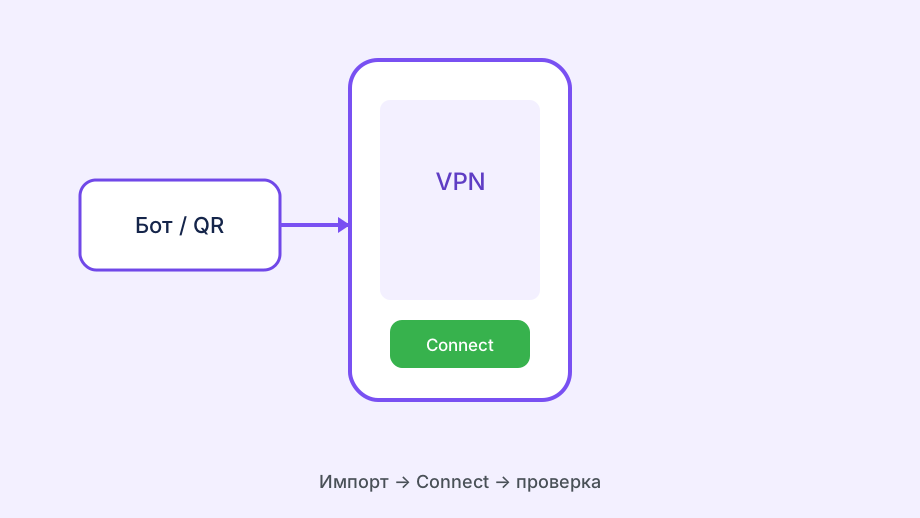
Иконка VPN в статусной строке говорит лишь о том, что туннель попытались поднять, а не о том, что весь трафик реально идёт через него. Откройте Safari, зайдите на 2ip.ru и убедитесь, что IP сменился на зарубежный — это первая и самая простая проверка, которую стоит делать привычкой после каждого нового Connect.
Следом проверьте DNS на ipleak.net: на iOS система иногда подставляет DNS оператора поверх VPN-конфигурации, и в результате виден адрес российского провайдера рядом с зарубежными серверами. Включите override DNS в настройках профиля, если увидите такую утечку — обычно это переключатель прямо в параметрах подключения.
Проверьте реальный сценарий, а не синтетический тест: откройте заблокированный сайт, мессенджер, стриминговый сервис. Для России в 2026 году VPN нужен именно для доступа, а не для рекордной скорости в спидтесте, и практическая проверка честнее любых цифр на экране.
Если что-то не открывается, смените протокол в настройках Happ. VLESS с Reality или XTLS обычно ведёт себя стабильнее на сетевом стеке iOS, чем классический VMess без дополнительной маскировки, и разница особенно заметна именно на мобильных сетях с активной DPI-фильтрацией.
| Устройство | Особенность | Что учесть |
|---|---|---|
| iPhone | Часто в кармане, экран блокируется | Разрешить фон и переподключение |
| iPad | Долго на одном Wi-Fi, Stage Manager | Перезапуск при пропавшем диалоге VPN |
| Старый iPhone (до iOS 15) | Ограниченный набор протоколов | Обновить систему или взять фолбэк-сервер |
Энергосбережение и смена сети
Когда экран блокируется, iOS может прервать VPN-туннель в рамках обычного энергосбережения — это стандартное поведение системы, а не поломка Happ. Разрешите приложению фоновую активность: Настройки → Аккумулятор → отключить ограничение фонового обновления именно для Happ, а не для всех приложений подряд.
Дополнительно включите переподключение при разрыве в настройках самого клиента — тогда после «пробуждения» телефона туннель восстановится автоматически, без вашего участия и без необходимости заново нажимать Connect каждый раз, когда вы разблокируете экран.
Переключение между Wi-Fi и LTE обычно обрабатывается прозрачно, и обрыв именно в момент смены сети — нормальная короткая пауза длиной в несколько секунд. Если соединение не восстанавливается само в течение 10–15 секунд, переключите сервер вручную и вернитесь на рабочий позже.
На старых моделях с iOS ниже 15 обновление системы до последней доступной версии почти всегда улучшает ситуацию с обрывами при смене сети — новые протоколы обхода блокировок рассчитаны на более свежий сетевой стек, чем тот, что стоит на устройствах пятилетней давности.
Если приложение ведёт себя нестабильно на iOS
TestFlight-сборки имеют ограниченный срок действия — обычно девяносто дней с момента публикации, после чего приложение может просто отказаться запускаться без явной ошибки. Если вы получили доступ через TestFlight, проверьте, не истёк ли срок бета-версии, прежде чем искать проблему в самом профиле.
Ограничения Экранного времени на iOS иногда блокируют изменение настроек VPN незаметно для пользователя, особенно если устройство настраивалось через семейный доступ. Проверьте раздел Настройки → Экранное время → Контентные и приватные ограничения → Изменения настроек и убедитесь, что VPN там разрешён.
Недостаток свободного места на устройстве может мешать корректной работе сетевых расширений iOS, включая VPN-туннели. Если на iPhone или iPad осталось меньше пары гигабайт свободного пространства, освободите память перед тем, как продолжать разбираться с настройками Happ.
Если ничего из перечисленного не помогло, попробуйте полностью перезагрузить устройство, а не просто закрыть и открыть приложение — часть сетевых расширений iOS инициализируется только при полном холодном старте системы, и обычный перезапуск приложения этого не заменяет.
Читайте также
Если у вас конкретно iPhone и нужен полный чек-лист повседневного использования — от установки до настроек для стабильной работы, — смотрите статью Happ на iPhone: от установки до стабильной работы.
А если иконка VPN включена, но сайты всё равно не открываются, это отдельный и довольно частый сценарий, разобранный в материале VPN включён, но интернета нет.