
Happ на iPhone: от установки до стабильной работы
iPhone — одно из самых частых устройств, с которого пользователи mistcloakvpn.digital впервые настраивают Happ, и закрытая экосистема Apple здесь работает на пользу: поведение системы предсказуемо, если следовать правильному порядку действий. Разберём весь путь — от поиска приложения в магазине до ежедневного использования без сюрпризов и без бесконечного гадания, почему что-то не так.
Установка из App Store
Введите «Happ» в поиске App Store. Если приложение недоступно в российском регионе, временно смените страну магазина: Настройки → Apple ID → Страна/регион → Казахстан или Грузия, а после установки верните регион обратно на прежний.
При первом запуске система попросит разрешение на добавление VPN-конфигурации — обязательно подтвердите, иначе создание туннеля будет невозможно в принципе, и приложение будет выглядеть неработающим без явного объяснения причины.
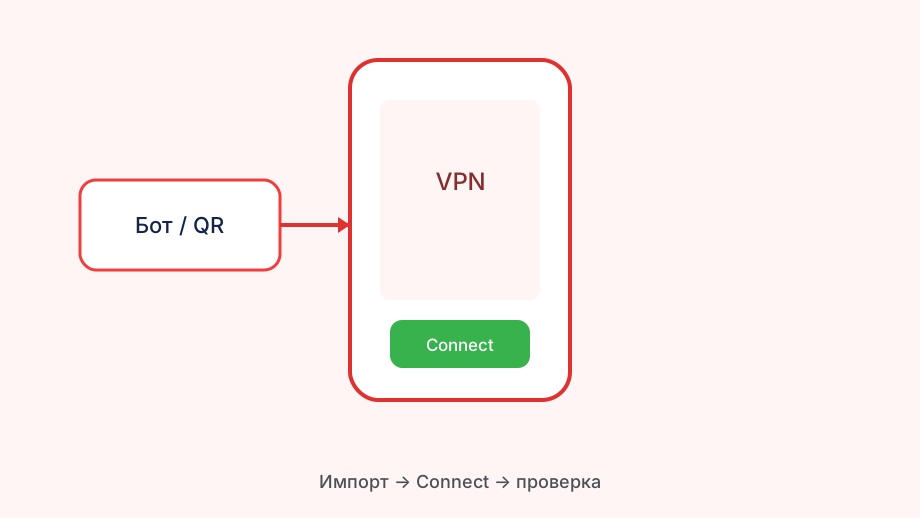
Способ импорта профиля зависит от того, как вы получаете конфиг: ссылка-подписка предпочтительнее одноразового URL сервера, потому что обновляется автоматически и не устаревает по мере ротации серверов.
Перед первым Connect проверьте дату последнего обновления подписки в списке серверов. Если метка старше недели, обновите ссылку в боте — на iPhone устаревший конфиг заметен тем, что Connect проходит, а половина узлов молчит без ответа.
Импорт профиля и выбор сервера
Для импорта по ссылке нажмите «+» в Happ, вставьте ссылку-подписку и дождитесь загрузки списка серверов. Пустой список сразу говорит о неверной или устаревшей ссылке, которую нужно заменить, а не пытаться подключить.
Для импорта по QR выберите «Сканировать QR» и наведите камеру на код. Убедитесь, что источник свежий — присланный месяц назад QR может содержать уже нерабочие узлы из старой ротации серверов.
Для России оптимальны серверы в Финляндии, Германии и Нидерландах: низкий пинг и хорошая пропускная способность. Азия и США дают больший пинг, но иногда нужны для конкретных геоограниченных сервисов, доступных только из этих регионов.
Попробуйте функцию «Лучший сервер» или Auto, если она есть в вашей версии клиента — на хорошем сигнале LTE это часто работает быстрее и точнее, чем ручной перебор всего списка вручную.
Проверка соединения на iPhone
Иконка VPN в статусной строке означает лишь попытку установить туннель. Откройте Safari, зайдите на 2ip.ru и убедитесь, что IP сменился на зарубежный — это базовая, но обязательная проверка после каждого нового Connect.

Проверьте DNS на ipleak.net: если в разделе DNS видны адреса российского провайдера рядом с зарубежными — включите защиту DNS в настройках Happ, обычно это отдельный переключатель в параметрах профиля.
Замерьте скорость не для рекорда, а для понимания реальной просадки. Нормально — 20–40%; падение в 5–10 раз означает, что стоит попробовать другой сервер или протокол, а не считать это нормой работы VPN.
Safari и Chrome на iPhone используют разные сетевые стеки: если 2ip.ru показывает зарубежный IP в одном браузере и российский в другом, включите «маршрутизировать весь трафик» в Happ и перезапустите оба приложения.
| Симптом | Вероятная причина | Действие |
|---|---|---|
| IP не меняется | Частичный тоннель | Включить маршрутизацию всего трафика |
| DNS показывает провайдера | Утечка DNS | Включить override DNS в профиле |
| Разница между браузерами | Разный сетевой стек | Перезапустить оба после смены настроек |
Настройки для стабильной ежедневной работы
В iOS 16+ включите «Подключаться по требованию», если Happ это поддерживает: Настройки → VPN → (i) у профиля → системная функция сама перезапускает VPN при обрыве без вашего вмешательства.
Настройте условия автоматического включения — например, всегда, кроме домашней Wi-Fi-сети: не тратить ресурсы дома, но автоматически защищать трафик в общественных местах, где риск выше.
Тема Happ VPN настройка на mistcloakvpn.digital описана короче — здесь же разбираем то, что чаще всего спрашивают в поддержку.
Исключите Happ из ограничений фонового обновления: Настройки → Основные → Фоновое обновление → включить для Happ. Это нужно для обновления подписки и поддержания туннеля даже без активного использования телефона.
При высоком расходе заряда переключитесь на более лёгкий протокол без дополнительного шифрования — тяжёлые схемы заметно нагружают процессор iPhone и заметно быстрее расходуют батарею за день.
Резервный доступ и синхронизация между устройствами Apple
Сохраните ссылку-подписку в Связке ключей iCloud или в отдельной защищённой заметке — если iPhone придётся сбросить до заводских настроек, восстановление доступа к VPN займёт секунды, а не поиск старой переписки с ботом.
Handoff между iPhone и Mac не переносит активное VPN-соединение автоматически: каждое устройство Apple требует собственного профиля и отдельного Connect, даже если оба залогинены в одном Apple ID и обычно синхронизируют буфер обмена и уведомления.
Если вы делите iPhone с членом семьи через отдельный вход (например, у ребёнка отдельный Apple ID на том же устройстве через Family Sharing), профиль Happ обычно общий на уровне системы — учитывайте это при подсчёте занятых слотов подключения.
Face ID и автоблокировка экрана не влияют на активность самого VPN-туннеля напрямую, но длительная блокировка при выключенном разрешении на фон всё же может привести к разрыву соединения, если фоновое обновление для Happ отключено в настройках.
Расход батареи и режим экономии энергии
VPN добавляет заметную нагрузку на процессор из-за постоянного шифрования трафика, и при включённом режиме энергосбережения iOS может ограничивать фоновую активность приложения сильнее обычного, из-за чего туннель периодически рвётся сам.
Если разряд батареи с включённым Happ ощутимо выше привычного, попробуйте протокол без дополнительного шифрования сверху основного, например WireGuard вместо более тяжёлых схем — разница в нагрузке на процессор iPhone заметна на слабых батареях старых моделей.
Полностью отключать VPN для экономии заряда не обязательно: держите включённым режим «Подключаться по требованию» только для мобильной сети, а на домашнем Wi-Fi отключайте туннель вручную, если приватность дома для вас не критична.
Читайте также
Если иконка VPN включена, а сайты всё равно не открываются, это отдельная и частая ситуация — смотрите статью VPN включён, но интернета нет.
Для планшетов и общей логики iOS пригодится материал Happ на iOS: полный разбор.