
Happ на iPhone: VPN включён, но интернета нет
Нажимаете Connect в Happ, в статусной строке iPhone появляется иконка VPN — а ни один сайт не открывается. Отключаете Happ — всё сразу работает. Включаете снова — снова тишина. На mistcloakvpn.digital это одна из самых частых жалоб именно с iPhone, и обычно у неё есть конкретная, вполне диагностируемая причина, а не общая «поломка VPN», которую нужно просто перетерпеть.
Почему иконка есть, а трафика нет
Иконка VPN в iOS означает, что системе удалось создать конфигурацию туннеля — но не гарантирует, что весь трафик реально через него проходит. Это называется частичным туннелем: часть запросов маршрутизируется через VPN, часть идёт напрямую в обход.

Частичный туннель может быть настройкой по умолчанию в конкретной сборке Happ, а не багом. Проверить это просто: если 2ip.ru показывает зарубежный IP, а обычные сайты не открываются, дело почти наверняка не в маршрутизации трафика браузера, а в DNS или в конфликте профилей.
Второй частый вариант — на устройстве одновременно активны два VPN-профиля: старый системный и новый от Happ. iOS в теории допускает только один активный туннель, но при неудачном удалении старого профиля система иногда путается между двумя конфигурациями сразу.
Третий вариант, реже встречающийся: профиль импортирован корректно, но версия приложения устарела и содержит известный баг с маршрутизацией, который уже исправлен в более новой сборке из App Store.
Диагностика по шагам
Откройте Safari и зайдите на 2ip.ru. Если IP сменился на зарубежный, значит соединение с сервером Happ установлено — переходите к проверке DNS, а не считайте, что VPN «не работает вообще» и требует переустановки.
Проверьте DNS на ipleak.net. Если видите адреса вашего российского провайдера рядом с зарубежным IP — это утечка DNS, и именно она чаще всего создаёт впечатление «VPN включён, но ничего не грузится», хотя IP-адрес показывает, что туннель есть.
Откройте Настройки → Основные → VPN и убедитесь, что в списке только один активный профиль Happ, а не остатки старой конфигурации от предыдущей установки или другого клиента, который вы забыли удалить.
Проверьте, включена ли в настройках профиля опция «Маршрутизировать весь трафик» — без неё часть системных запросов, включая DNS-резолвинг, может идти мимо туннеля даже при формально активном подключении.
- Проверить IP на 2ip.ru через Safari
- Проверить DNS на ipleak.net на утечку
- Открыть настройки VPN и убрать дублирующиеся профили
- Включить маршрутизацию всего трафика в настройках профиля
- Перезапустить Happ и повторить Connect с чистого состояния
Split tunneling и настройка override DNS
В Happ найдите настройку DNS override и включите принудительный зарубежный DNS вместо системного — это устраняет большинство случаев, когда иконка VPN горит, а сайты не открываются именно из-за резолвинга адресов через провайдера.
Частичный туннель иногда включён специально ради экономии трафика на определённых приложениях, и если вам нужен полный туннель для всего трафика, ищите именно переключатель полной маршрутизации, а не общий тумблер Connect в главном экране.
После смены настроек DNS перезапустите не только Happ, но и сам браузер — Safari кэширует резолвинг DNS на время сессии, и без перезапуска изменение может не примениться сразу, создавая иллюзию, что настройка не сработала.
Проверьте также системные настройки приватности iOS: некоторые ограничения приватного релея Apple могут накладываться на VPN-туннель непредсказуемым образом, и временное отключение приватного релея иногда снимает конфликт.
Если override DNS уже включён, но проблема осталась, попробуйте сменить сам DNS-адрес на другой публичный сервер — иногда конкретный DNS-провайдер, зашитый в профиль по умолчанию, сам недоступен из вашей сети, и переключение решает вопрос быстрее, чем дальнейшая диагностика.
Некоторые модели iPhone с включённым режимом ограниченного трекинга (Lockdown Mode) дополнительно урезают сетевые возможности приложений — если он у вас включён, временно отключите его на время диагностики и проверьте, не он ли создаёт эффект «VPN без интернета».
Если диагностика не помогла
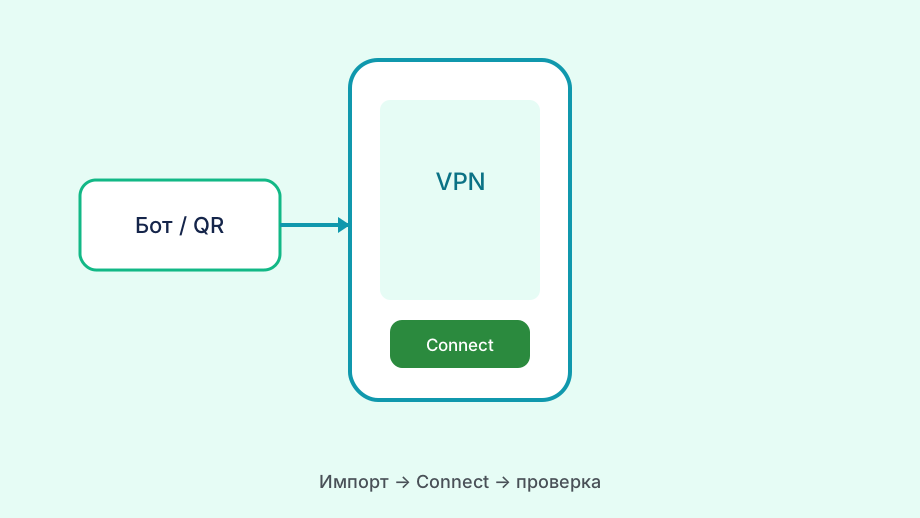
Удалите старую VPN-конфигурацию полностью через Настройки → Основные → VPN → значок (i) → «Удалить VPN», а затем импортируйте профиль в Happ заново, а не пытайтесь чинить существующую запись частичными правками.
Проверьте версию iOS и версию Happ: несовместимость после крупного системного обновления иногда даёт именно такой симптом, и обновление клиента до последней сборки решает вопрос быстрее, чем ручная настройка каждого параметра. Список изменений в описании обновления в App Store иногда прямо упоминает исправление маршрутизации трафика.
Если проблема осталась только на одном конкретном iPhone, а на другом устройстве та же ссылка-подписка работает нормально, — дело в конкретном профиле или кэше на этом телефоне, и полная переустановка Happ обычно снимает симптом.
Как не допустить повторения проблемы
После того как проблема решена, запишите, какой именно шаг помог — override DNS, удаление дублирующегося профиля или полная переустановка. При повторении симптома вы сразу начнёте с проверенного решения, а не с полного цикла диагностики заново.
Раз в несколько недель заходите в Настройки → Основные → VPN и просматривайте список профилей — старые тестовые конфигурации, оставшиеся от экспериментов с другими клиентами, стоит удалять сразу, не дожидаясь, когда они начнут конфликтовать.
Если вы регулярно переустанавливаете приложения или тестируете разные VPN-клиенты на одном iPhone, держите привычку удалять VPN-профиль вручную перед установкой нового клиента — iOS не всегда чистит такие записи автоматически при удалении самого приложения.
Читайте также
Общий разбор установки и настройки Happ на iPhone смотрите в статье Happ на iPhone: от установки до стабильной работы.
А если после Connect пропадает вообще весь интернет, а не только доступ к сайтам, откройте материал включаю Happ — пропадает интернет.