
Happ на ПК: скачиваем, ставим, проверяем
На большом экране проще видеть, что происходит с подключением, но именно на Windows Happ чаще натыкается на скрытые препятствия: антивирус блокирует виртуальный адаптер, брандмауэр режет исходящий трафик, а в трее незаметно висит забытый корпоративный VPN. На mistcloakvpn.digital пройдём путь от скачивания правильного файла до рабочего туннеля на компьютере, без пропущенных шагов и без надежды, что «само заработает» после установки.
Откуда брать дистрибутив для Windows
Официальный сайт и GitHub-репозиторий проекта — единственные надёжные источники. В поисковике первые ссылки часто ведут на агрегаторы APK и сторонние сборки без гарантий безопасности и без актуальных исправлений, а иногда и с добавленным функционалом, о котором пользователь не просил.
В разделе Releases на GitHub ищите файл с расширением .exe или .msi для установщика, либо portable-версию в zip, если не хочется вносить изменения в реестр системы и удобнее запускать клиент прямо с флешки на разных компьютерах.
Проверьте версию перед скачиванием: свежие сборки обычно содержат улучшенный обход DPI-фильтрации, который заметно стабильнее версий прошлого года на большинстве российских провайдеров, особенно на тех, кто активно обновляет фильтры.
Хэш файла с страницы релиза стоит сверить через PowerShell командой Get-FileHash .\happ-setup.exe -Algorithm SHA256 — это занимает буквально полминуты, но даёт полную уверенность, что установщик не подменили в процессе скачивания через непроверенное зеркало.
Установка и первый запуск на Windows
Запускайте установщик от имени администратора: виртуальный сетевой адаптер TAP или WinTun, без которого туннель не поднимется, требует системных прав на установку драйвера, и без этого шага Happ установится, но так и не подключится.
Антивирус может насторожиться из-за самого создания виртуального адаптера — это ложное срабатывание, та же технология используется в OpenVPN и WireGuard и десятках других легитимных VPN-клиентов. Добавьте папку с Happ в исключения и продолжайте установку без опасений.
При первом запуске разрешите доступ в брандмауэре Windows для обеих сетей — частной и публичной, иначе клиент не сможет принимать входящие пакеты от сервера, и внешне это будет выглядеть как «Connect есть, а интернета нет».
Если приложение сразу закрывается после запуска, посмотрите журнал событий Windows или откройте клиент из командной строки — так будет виден текст конкретной ошибки, а не просто закрывшееся без объяснений окно приложения.
Импорт профиля и первое подключение
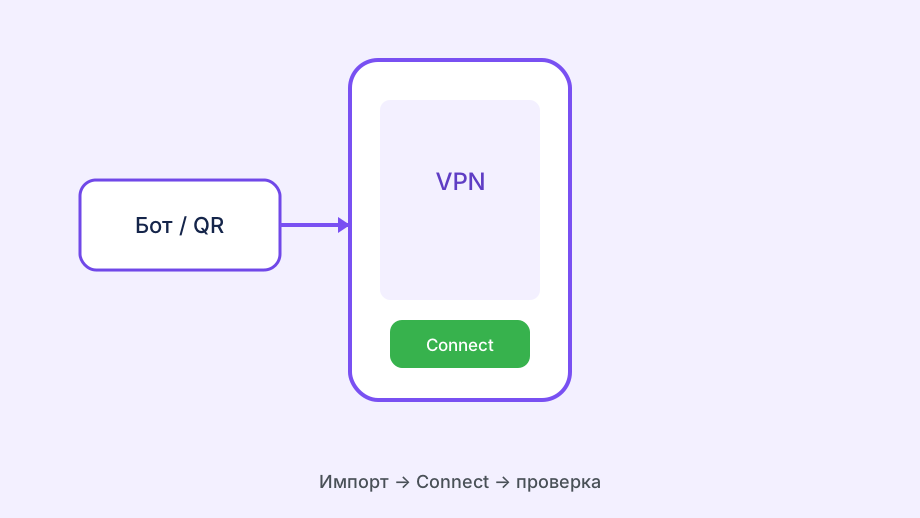
На Windows Happ принимает ссылку-подписку, QR-код с экрана телефона или готовый файл конфигурации. Удобнее всего вставить ссылку-подписку из бота Nasa VPN и обновить профиль — список серверов загрузится полностью и будет обновляться сам при повторных запросах.
Разница между подпиской и одноразовой ссылкой критична: подписка обновляется сама и содержит актуальные узлы, а разовая ссылка — это снимок на момент выдачи, который быстро устаревает по мере ротации серверов. Один-два сервера в профиле почти всегда означают именно устаревшую разовую ссылку.
После импорта выберите сервер и нажмите Connect. Первое рукопожатие иногда занимает 5–10 секунд — клиент выполняет обмен ключами; если через 15 секунд соединения нет — сервер недоступен, переходите к следующему в списке, не дожидаясь чуда.
Проверьте результат сразу через браузер: откройте 2ip.ru и посмотрите на IP. Зарубежный адрес значит, что туннель реально работает; российский — соединение установилось внутри системы, но трафик через него не идёт, и нужна отдельная проверка маршрутизации.
- Скачать установщик только с официального сайта или GitHub
- Запустить от имени администратора и разрешить драйвер адаптера
- Добавить брандмауэр-исключение для обеих типов сети
- Импортировать актуальную ссылку-подписку, а не разовый конфиг
- Проверить IP и DNS в браузере после Connect
Брандмауэр, антивирус и конкурирующие VPN
Windows Defender иногда блокирует сетевые соединения клиента, считая их подозрительными. Добавьте исполняемый файл и папку Happ в исключения защитника и перезапустите приложение — этого обычно достаточно, чтобы снять ложное срабатывание.
Корпоративный Wi-Fi или прокси добавляет ещё один слой сложности: Happ может конфликтовать с рабочим туннелем компании, и оба клиента будут бороться за один и тот же маршрут. В такой сети либо используйте телефон как точку доступа, либо переключите Happ в режим SOCKS5 поверх существующего соединения.
Если после Connect пропадает весь интернет, а не только меняется IP, — это обычно проблема маршрута по умолчанию. Перезапустите приложение от имени администратора и, если не помогло, выставьте DNS 1.1.1.1 вручную в настройках сети Windows.
Отключите конкурирующие VPN-клиенты перед тестом: OpenVPN, Cisco AnyConnect и подобные создают свои виртуальные адаптеры и могут перехватывать маршрут раньше Happ, из-за чего кажется, что проблема в самом Happ, хотя дело в другом клиенте.
Обновления Windows и совместимость

Крупные обновления Windows 10/11 иногда сбрасывают настройки виртуальных адаптеров или брандмауэра, и после такого обновления Happ может перестать подключаться без видимых изменений в самом приложении. Проверьте настройки брандмауэра и антивируса повторно после каждого крупного обновления системы.
Если на компьютере включена виртуализация — Hyper-V, WSL2 или Docker, — виртуальные сетевые адаптеры этих технологий могут конфликтовать с адаптером Happ за один и тот же диапазон адресов. Временное отключение неиспользуемых виртуальных машин помогает локализовать конфликт быстрее.
На Windows 11 с включённым Core Isolation некоторые старые версии драйверов TAP могут не загружаться из соображений безопасности ядра. В таком случае обновите Happ до сборки с поддержкой WinTun, которая лучше совместима с современными защитами системы.
Отдельно проверьте, не заблокировал ли корпоративный антивирус создание сетевого адаптера на уровне централизованной политики, а не обычных настроек — в таком случае потребуется обращение к системному администратору для добавления явного исключения.
Если на ПК всё равно не работает
Команды netsh winsock reset и netsh int ip reset, запущенные от имени администратора с последующей перезагрузкой, сбрасывают сетевой стек к дефолту и часто снимают упорные проблемы без какого-либо вреда для остальных настроек системы.
Логи Happ — лучший инструмент диагностики: найдите папку с логами (обычно в %AppData%\Happ\logs), откройте последний файл и поищите строки error, failed, timeout — они укажут на конкретный этап, где происходит сбой.
В поддержку пишите с деталями: версия Windows, разрядность, версия Happ, тип сети, точный текст ошибки. Подробное описание экономит несколько итераций переписки. См. также установку Happ на телевизоре.