
Happ на телевизоре: шаг за шагом
Вечер перед телевизором с зарубежным каталогом стримингового сервиса — частая причина, по которой пользователи mistcloakvpn.digital ищут Happ именно для ТВ. Проблема в том, что интерфейс телевизора не создан для тонкой настройки VPN, а часть моделей вообще не умеет ставить сторонние приложения из-за закрытой экосистемы производителя. Разберём, какие телевизоры подходят напрямую, а каким нужен обходной путь через приставку или роутер.
Какие телевизоры поддерживают Happ напрямую
Android TV и Google TV — это, по сути, Android с интерфейсом для большого экрана, и Happ ставится на них так же, как на смартфон: из официального магазина или через APK, без принципиальной разницы в логике установки.
Samsung с Tizen и LG с WebOS — закрытые платформы без поддержки сторонних APK, и напрямую Happ туда не встанет. Единственные рабочие пути — VPN на роутере с раздачей на весь дом или Android TV-приставка, подключённая к HDMI-порту телевизора.
Приставки вроде Xiaomi Mi Box, NVIDIA Shield или Mecool работают на Android TV и поддерживают Happ полностью, причём их проще обновлять и перезапускать, чем настройки внутри самого телевизора — приставку можно заменить без потери остальных настроек ТВ.
Fire TV от Amazon использует форк Android: стандартные APK там запускаются, но нужно включить установку из неизвестных источников и обычно скачивать файл через Downloader, введя прямую ссылку на официальный дистрибутив.
Установка через Google Play и через APK
Если приложение доступно в вашем регионе Google Play — это самый простой путь: находите Happ в поиске, устанавливаете, входите и импортируете профиль тем же способом, что и на смартфоне.
Если в магазине приложения нет, включите в настройках безопасности установку из неизвестных источников и скачайте APK через встроенный браузер ТВ или через Downloader, введя URL с официального источника — не с первого попавшегося зеркала из поиска.
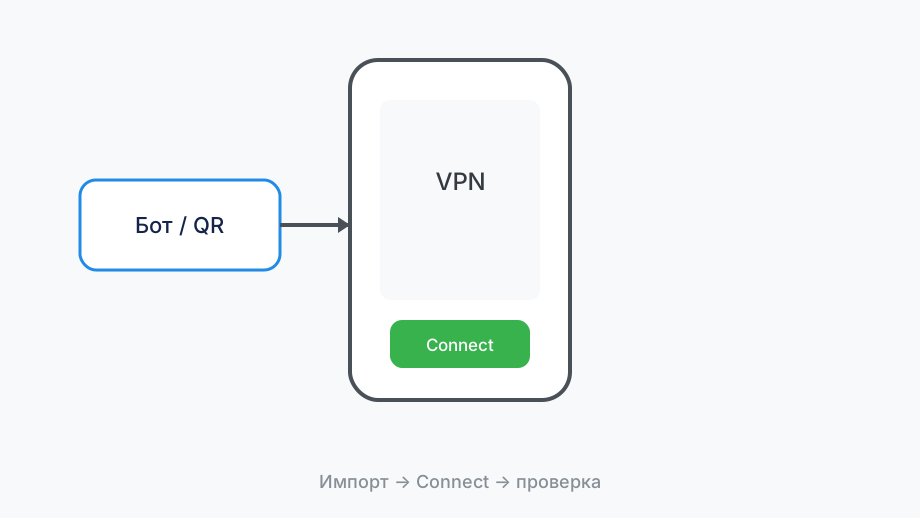
Ввод длинной ссылки-подписки пультом — неудобная задача сама по себе. Помогает Bluetooth-клавиатура, приложение-пульт с клавиатурой на телефоне или функция Cast для зеркалирования экрана смартфона на телевизор во время ввода.
QR-код часто удобнее текста: в Happ на смартфоне найдите опцию поделиться профилем через QR и отсканируйте его камерой ТВ, если такая функция поддерживается клиентом на приставке — это экономит несколько минут ручного набора.
Проверка соединения и типичные симптомы
После Connect откройте встроенный браузер и зайдите на 2ip.ru. Зарубежный IP значит, что туннель работает; российский — соединение установилось внутри системы, но трафик через него не идёт, и нужно проверить маршрутизацию в настройках профиля.
Проверьте DNS через ipleak.net: умные телевизоры нередко используют собственные DNS-серверы производителя параллельно с системными, и это может создавать утечку даже при активном VPN, о которой вы не узнаете без явной проверки.
Реальная проверка важнее синтетического теста: откройте стриминговый сервис и посмотрите, показывает ли он зарубежную библиотеку. Если видите российскую версию или ошибку — сервис определяет VPN, попробуйте другой сервер или протокол.
Если после подключения телевизор стал заметно медленнее в обычном использовании — открытии меню, переключении приложений, — проверьте загрузку процессора: некоторые тяжёлые протоколы шифрования дают ощутимую нагрузку на слабое железо приставок начального уровня.
| Платформа ТВ | Прямая установка | Обходной путь |
|---|---|---|
| Android TV / Google TV | Да, магазин или APK | — |
| Samsung Tizen | Нет | Роутер с VPN или приставка |
| LG WebOS | Нет | Роутер с VPN или приставка |
| Amazon Fire TV | Через APK + Downloader | — |
Стабильность соединения на ТВ
Телевизор часто стоит далеко от роутера, и слабый Wi-Fi для VPN критичнее, чем для обычного просмотра: каждый разрыв сети прерывает туннель, а не просто на секунду замедляет картинку. Кабель Ethernet почти всегда снимает эту проблему целиком.
На слабом процессоре тяжёлые протоколы с дополнительным шифрованием дают заметные задержки — попробуйте VLESS или Trojan вместо VMess, либо выберите сервер физически ближе к вам, чтобы компенсировать разницу расстоянием.
Телевизор засыпает — VPN отключается: это агрессивное энергосбережение большинства моделей Android TV. Включите режим «Никогда не отключать экран» или используйте параметры разработчика для отключения глубокого сна устройства.
Обновление приложения и памяти на телевизоре
Телевизоры и приставки обновляют приложения реже, чем смартфоны, и версия Happ на ТВ-платформе может незаметно устареть на несколько релизов. Раз в месяц проверяйте вручную наличие обновления через магазин приложений или сайт разработчика.
Свободное место на телевизоре часто ограничено сильнее, чем на телефоне: если внутренняя память почти заполнена приложениями и кэшем, VPN-клиент может работать нестабильно или не сохранять настройки профиля между перезапусками.
После обновления самого приложения Happ на ТВ полезно заново проверить настройки автозапуска и разрешения — обновление иногда сбрасывает индивидуальные разрешения, выданные ранее, включая доступ к сети в фоне.
Если телевизор поддерживает установку приложений на внешний накопитель, перенос Happ на карту памяти иногда снижает нагрузку на внутреннюю память и ускоряет отклик интерфейса при переключении между серверами, особенно на старых моделях с ограниченным объёмом встроенного хранилища.
- Свободное место
- Проверять регулярно, кэш растёт со временем
- Обновление клиента
- Раз в месяц вручную через магазин или сайт
- Права после обновления
- Проверить автозапуск и разрешения заново
- Внешний накопитель
- Снижает нагрузку на внутреннюю память
Читайте также
Если у вас именно Android TV-приставка и нужен подробный разбор установки пультом и вводом длинных ссылок, смотрите статью Happ на Android-приставке.
А если соединение поднимается, но подолгу крутится индикатор загрузки без результата, — это отдельная проблема, разобранная в материале Happ крутится и не подключается.