
Happ на Android: полный гайд
Большинство пользователей mistcloakvpn.digital впервые сталкиваются с настройкой Happ именно на Android-смартфоне, и гибкость платформы здесь работает в обе стороны: можно поставить приложение хоть из APK, хоть из магазина, но именно это многообразие иногда приводит к тому, что клиент установлен, а работает не так, как рассчитывали. Разберём путь целиком — от выбора источника до Always-on VPN и решения проблем с автозапуском на разных прошивках.
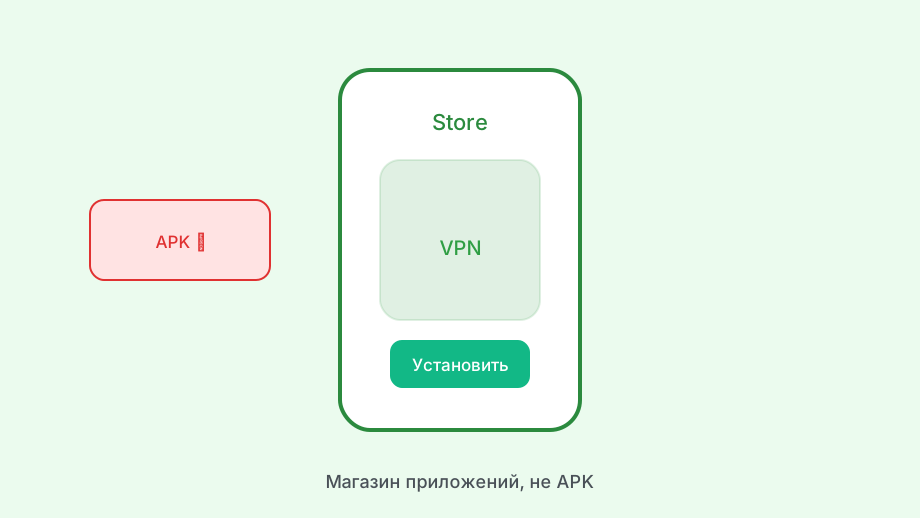
Откуда ставить Happ на Android
Если приложение доступно в Google Play в вашем регионе — это самый простой и безопасный путь: находите в поиске, устанавливаете, входите и импортируете профиль без дополнительных манипуляций с настройками безопасности.
Если в магазине приложения нет, APK с официального сайта или GitHub — рабочая альтернатива. Перед установкой из неизвестных источников включите разрешение именно для того приложения, через которое скачиваете файл (браузер), а не глобально для всей системы.
Сторонние агрегаторы APK и «зеркала» с непонятным происхождением — источник риска: такие сборки могут не получать обновления безопасности или содержать нежелательный дополнительный функционал, о котором пользователь не подозревает.
После установки сразу проверьте версию в настройках приложения — устаревшая сборка может не поддерживать протоколы, которые актуальны для обхода блокировок в России в 2026 году, и обновление стоит сделать в первую очередь.
Импорт профиля и первое подключение
Вставьте ссылку-подписку из бота Nasa VPN в поле импорта — профиль подтянет актуальный список серверов и будет обновляться сам при последующих запросах без ручного вмешательства с вашей стороны.
QR-код удобен, если ссылка длинная и её проще отсканировать с экрана другого устройства, чем копировать текстом. Убедитесь, что источник QR свежий, а не сохранённый скриншот из старой переписки с уже нерабочими узлами.
После импорта выберите сервер вручную или используйте функцию «Лучший сервер», если она есть — на хорошем LTE-сигнале автовыбор часто справляется быстрее, чем ручной перебор всего списка доступных узлов.
Проверьте результат сразу: откройте браузер, зайдите на 2ip.ru и убедитесь, что IP сменился на зарубежный, прежде чем считать настройку полностью завершённой и переходить к дальнейшей работе с телефоном.
| Способ установки | Плюс | На что обратить внимание |
|---|---|---|
| Google Play | Автообновления, проверка магазина | Может быть недоступен в регионе |
| APK с официального сайта | Работает без магазина | Проверять источник и версию |
| Сторонний агрегатор | Формально доступно везде | Риск устаревшей или изменённой сборки |
Always-on VPN и автозапуск
Встроенная системная функция Always-on VPN — самый надёжный способ держать туннель активным: Настройки → Сеть → VPN → шестерёнка у профиля Happ → «Постоянный VPN» без необходимости запускать приложение вручную.
Разрешите приложению автозапуск явно в настройках системы — название пункта отличается на MIUI, One UI, ColorOS, но логика одна: без этого разрешения Android может не запускать Happ при загрузке устройства.
Исключите Happ из оптимизации батареи: агрессивные настройки экономии энергии на многих прошивках убивают фоновые процессы VPN-клиентов уже через несколько минут после старта, даже если разрешение на автозапуск выдано.
Проверьте настройки после каждого крупного обновления системы — производители иногда сбрасывают индивидуальные разрешения приложений при переходе на новую версию прошивки, и Happ может потерять уже выданные права.
Типичные проблемы на Android
Приложение установлено, но Connect ничего не делает — проверьте, не активен ли параллельно другой VPN или системный прокси. Android позволяет только один активный VPN-туннель одновременно, и конкуренция за слот выглядит как молчание клиента.
Соединение поднимается, но быстро рвётся — обычно это оптимизация батареи или ограничение фоновой активности. Разрешите Happ работать без ограничений в соответствующем разделе настроек аккумулятора.
После обновления Android Happ перестал подключаться — иногда крупные обновления системы меняют поведение сетевого стека, и здесь помогает обновление самого клиента до актуальной версии из магазина или с сайта.
Разные прошивки Android по-разному обрабатывают VPN на уровне ядра, поэтому одна и та же настройка может вести себя чуть иначе на Samsung и на Xiaomi — при странном поведении стоит проверить специфичные для вашего производителя настройки автозапуска.
Split tunneling: VPN не для всех приложений подряд
В Happ на Android часто доступна функция выбора приложений, которые идут через туннель, а остальные работают напрямую. Это удобно, если банковское приложение блокирует вход при обнаружении VPN, а остальным сервисам туннель нужен постоянно.
Настройка обычно называется «Приложения в VPN» или «Split tunneling» и находится в разделе профиля. Отметьте только те приложения, которым действительно нужен обход блокировок, а не включайте туннель для всей системы, если в этом нет необходимости.
Обратная логика тоже встречается: режим исключения, где вы указываете, какие приложения НЕ должны идти через VPN, а всё остальное маршрутизируется через туннель по умолчанию. Проверьте, какой из двух режимов реализован в вашей версии клиента.
После настройки split tunneling обязательно проверьте оба списка приложений отдельно: то, что должно идти через VPN, действительно показывает изменённый IP, а то, что должно идти напрямую, не тормозит из-за случайно включённой маршрутизации через туннель.
Расход батареи и оптимизация под слабое железо
На бюджетных смартфонах с ограниченным процессором тяжёлые протоколы с дополнительным шифрованием могут заметно нагружать систему — если устройство начинает нагреваться или батарея садится быстрее обычного, попробуйте WireGuard вместо более сложных схем с несколькими слоями обфускации.
Проверить конкретный расход именно Happ можно в Настройки → Батарея → Использование батареи по приложениям — если показатель заметно выше похожих по частоте использования приложений, вероятная причина в частых переподключениях, а не в самом шифровании.
Читайте также
Если Happ нужен на телевизионной приставке, а не на телефоне, смотрите статью Happ на Android-приставке.
А для настройки второго устройства на той же подписке — материал Happ на другом телефоне.