
Happ на Android TV-приставке: установка и настройка
Приставка вроде Xiaomi Mi Box или NVIDIA Shield — это, по сути, смартфон без экрана и сенсора, подключённый к телевизору, и Happ на неё ставится тем же способом, что на телефон. Разница в деталях: пульт вместо сенсорного экрана, отсутствие удобной клавиатуры для ввода длинной ссылки и специфичная логика энергосбережения самой приставки. Разберём именно эти нюансы для mistcloakvpn.digital, а не общую теорию VPN на Android.
Установка APK на Android-приставке
Если приставка поддерживает Google Play — находите Happ в поиске и устанавливаете стандартно. Это самый простой путь, если приложение доступно в вашем регионе магазина без дополнительных манипуляций.
Если магазина нет или приложения там нет, включите в настройках безопасности установку из неизвестных источников и используйте приложение Downloader: введите прямой URL до APK с официального источника и установите файл через встроенный браузер.
Некоторые приставки позволяют подключить флеш-накопитель с уже скачанным на компьютере APK — это избавляет от необходимости вводить длинный URL текстом на экране телевизора, что особенно неудобно с обычным пультом.
После установки первым делом проверьте версию приложения в настройках — старые сборки для ТВ-платформы обновляются реже, и актуальность версии здесь важнее, чем на телефоне, где обновления приходят почти автоматически.
Ввод ссылки-подписки пультом
Стандартный пульт без клавиатуры превращает ввод длинной ссылки в мучение. Практичнее подключить Bluetooth-клавиатуру к приставке или использовать приложение-пульт с виртуальной клавиатурой на смартфоне для быстрого набора текста.
Функция Cast для зеркалирования экрана телефона на приставку тоже помогает: можно вставить ссылку на телефоне и управлять процессом оттуда, глядя на телевизор и видя результат в реальном времени.
QR-код — самый удобный вариант, если Happ на приставке поддерживает сканирование через подключённую USB-камеру или встроенную камеру пульта нового поколения. Отсканировать код с экрана телефона быстрее, чем набирать текст построчно на неудобной раскладке.
Если ни один из этих способов недоступен, попросите кого-то с компьютером помочь настроить SSH или ADB-подключение к приставке и ввести ссылку через терминал — вариант сложнее, но иногда единственный рабочий на очень старых моделях.
- Проверить наличие Google Play на приставке
- Установить через Downloader, если магазина нет
- Подключить Bluetooth-клавиатуру или использовать Cast
- Импортировать ссылку-подписку или отсканировать QR
- Проверить IP и стабильность после Connect
Проверка соединения и стабильность
После Connect откройте встроенный браузер приставки и зайдите на 2ip.ru — зарубежный IP подтверждает, что туннель работает, российский означает проблему с маршрутизацией трафика в профиле, которую нужно исправить отдельно.
Приставки часто стоят далеко от роутера за телевизором, и слабый Wi-Fi для VPN критичнее, чем для обычного просмотра: каждый разрыв сети рвёт туннель. Кабель Ethernet, если у приставки есть порт, почти всегда решает эту проблему целиком.
Проверьте, не засыпает ли приставка агрессивно: в параметрах разработчика (открываются повторным нажатием на номер сборки в разделе «О системе») можно отключить глубокий сон и сохранить активное соединение дольше без разрывов.
Если приставка периодически перезагружается сама, это может быть отдельной аппаратной проблемой, не связанной с VPN — проверьте стабильность работы без Happ несколько дней, прежде чем списывать всё на клиент.
Стриминг через Happ на приставке
Для стриминга выбирайте сервер с минимальным пингом и достаточной пропускной способностью — 4K-контент обычно требует стабильных 25 Мбит/с через туннель, а не просто «зелёную иконку подключения» без реальной проверки скорости.
Некоторые сервисы блокируют известные VPN-адреса. Если конкретный сервер не даёт зарубежную библиотеку сервиса, попробуйте другой узел из группы — блокировка обычно привязана к пулу IP, а не ко всей сети Happ целиком.
Создайте отдельный «вечерний» профиль с уже проверенным сервером для регулярного просмотра — переключение сервера с пульта не самая приятная задача, и один раз найденный рабочий узел стоит сохранить как избранный для быстрого доступа.
Управление приставкой без пульта
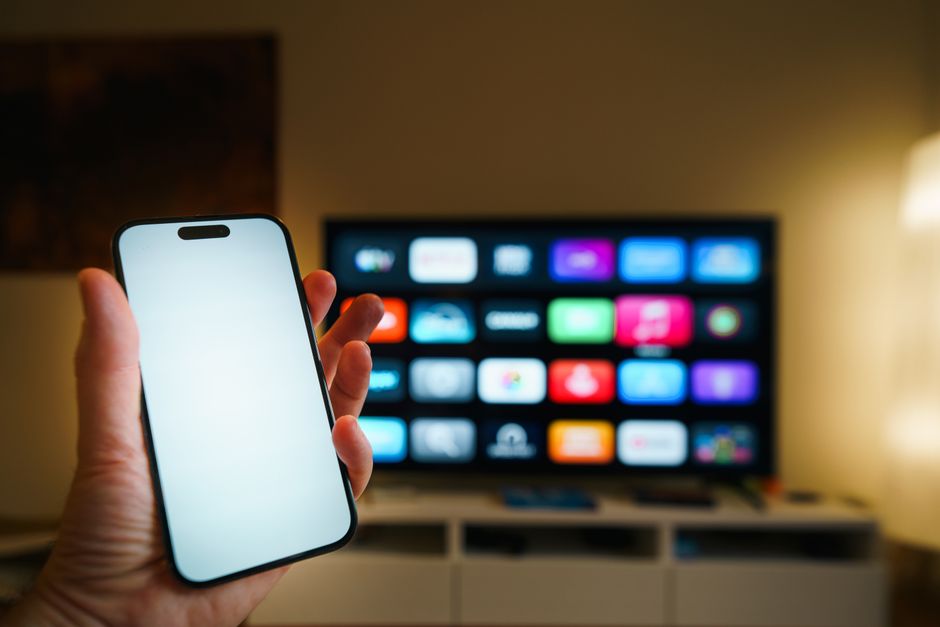
Приложение-пульт на смартфоне почти всегда удобнее физического пульта для любых текстовых операций — большинство производителей (Xiaomi, NVIDIA, Mecool) выпускают собственное приложение с виртуальной клавиатурой и джойстиком для навигации по интерфейсу.
Если приставка поддерживает ADB по Wi-Fi, можно подключиться с компьютера и управлять установкой приложений и вводом текста через терминал — вариант для тех, кто уже знаком с базовыми командами и не боится технической настройки.
Голосовой поиск через встроенный микрофон пульта иногда работает и для навигации по системным настройкам, но для ввода длинной ссылки-подписки с символами вроде «://» и «?» голосовой ввод почти бесполезен — здесь нужна клавиатура.
- Bluetooth-клавиатура
- Самый быстрый способ ввода длинной ссылки
- Приложение-пульт производителя
- Виртуальная клавиатура + навигация
- ADB по Wi-Fi
- Вариант для опытных пользователей
- Голосовой ввод
- Не подходит для символов ссылки-подписки
Обновления приставки и совместимость
Приставки на Android TV получают обновления системы реже смартфонов, и застрять на старой версии Android TV с устаревшим WebView — обычная ситуация для моделей, которым больше двух-трёх лет с момента покупки.
Если Happ на приставке ведёт себя иначе, чем на телефоне, при формально одинаковой версии приложения — проверьте версию системного WebView через магазин приложений, устаревший компонент иногда мешает корректной работе интерфейса клиента.
После смены прошивки самой приставки (если производитель выпустил крупное обновление) стоит заново проверить разрешения Happ на автозапуск и фоновую активность — обновление системы иногда сбрасывает индивидуальные настройки приложений.
Читайте также
Если ваш телевизор не поддерживает установку сторонних приложений напрямую (Samsung, LG), смотрите статью Happ на телевизоре: шаг за шагом.
А общий разбор установки на телефонах с Android — в материале Happ на Android: полный гайд.