
Как включить Happ: первый запуск и подключение
Установил, открыл, нажал Connect — а дальше выясняется, что нужен профиль, которого нет, или появляется диалог с непонятным вопросом про VPN-конфигурацию. На mistcloakvpn.digital разберём весь путь от «только что установил» до «всё работает» для трёх основных платформ, чтобы первый запуск прошёл без лишних экспериментов методом проб и ошибок, отнимающих время.
Первый запуск на Android
После установки из Google Play или APK откройте Happ — приложение попросит разрешение на создание VPN-соединения. Это стандартный системный диалог Android, и без согласия туннель просто не поднимется, сколько бы раз вы не нажимали Connect.
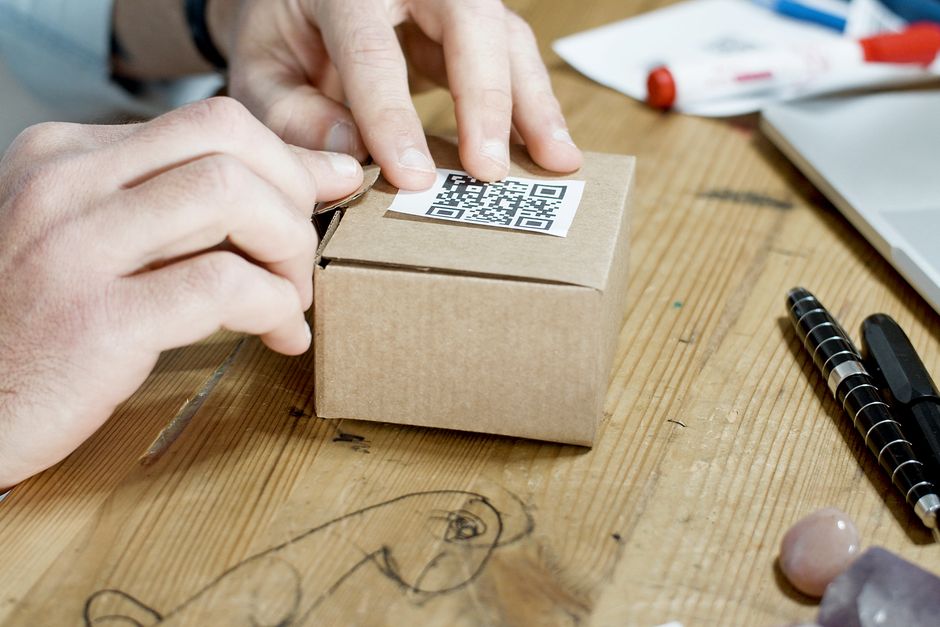
Импортируйте профиль: вставьте ссылку-подписку из бота Nasa VPN в поле добавления профиля или отсканируйте QR-код. Список серверов должен загрузиться за несколько секунд, если ссылка актуальная.
Выберите сервер из списка и нажмите Connect. Первое подключение может занять чуть больше времени, чем последующие — идёт первичное рукопожатие с сервером и настройка маршрутизации на устройстве.
Первый запуск на iPhone
Установите приложение из App Store, при необходимости временно сменив регион магазина. При первом запуске подтвердите системный запрос на добавление VPN-конфигурации — без него дальше двигаться не получится.
Импорт профиля работает так же, как на Android: ссылка-подписка или QR-код. После загрузки списка серверов выберите ближайший географически и нажмите Connect, не откладывая проверку результата.
Разрешите уведомления от Happ — так вы узнаете об изменении статуса подключения, а не будете гадать, почему что-то поменялось после обновления профиля или смены сервера.
Первый запуск на компьютере
На Windows устанавливайте только официальный дистрибутив, от имени администратора — виртуальному сетевому адаптеру нужны системные права для создания туннеля, и без них клиент не подключится, даже показывая интерфейс без ошибок.
После установки разрешите доступ в брандмауэре для обеих типов сетей, добавьте папку с приложением в исключения антивируса, если он реагирует на создание адаптера, и импортируйте профиль так же, как на телефоне.
Первое подключение проверьте сразу через браузер: откройте 2ip.ru и убедитесь, что IP сменился, прежде чем считать настройку завершённой и переходить к обычной работе за компьютером.
| Платформа | Источник установки | Первый шаг после установки |
|---|---|---|
| Android | Google Play или APK | Разрешить VPN-конфигурацию |
| iPhone | App Store | Подтвердить системный диалог VPN |
| Windows | Официальный сайт / GitHub | Разрешить драйвер адаптера и брандмауэр |
Как понять, что всё включилось правильно
Иконка или статус «Подключено» в приложении — только первый признак. Откройте браузер и зайдите на 2ip.ru: зарубежный IP подтверждает, что туннель реально поднят, а не просто показывает статус на экране.
Проверьте DNS на ipleak.net — там не должно быть адресов вашего провайдера рядом с зарубежным IP. Если утечка есть, включите защиту DNS в настройках профиля прямо в клиенте.
Попробуйте открыть сайт, который обычно заблокирован без VPN. Это надёжнее любого синтетического теста и сразу показывает, работает ли обход блокировок на практике, а не только в теории по показаниям приложения.
Если что-то не включается
Пустой список серверов после импорта почти всегда означает устаревшую или неверную ссылку — запросите свежую в боте Nasa VPN, а не пытайтесь чинить старый профиль перебором настроек.
Ошибка при создании VPN-конфигурации на любой платформе часто связана с конкурирующим VPN-приложением или системным прокси — отключите их перед повторной попыткой подключения.
Если Connect не завершается вообще ни на одном сервере, вероятно, дело не в конкретном узле, а в блокировке протокола на уровне сети — попробуйте переключить протокол в настройках профиля. См. также подробный разбор бесконечного подключения.
Первое включение на планшете и телевизоре
На iPad и Android-планшетах порядок первого включения полностью совпадает с телефоном той же платформы — разница только в размере экрана, а логика установки, импорта профиля и проверки соединения абсолютно та же.
На Android TV или Smart TV первое включение отличается заметнее: установка чаще идёт через APK, а не магазин приложений, а ввод ссылки-подписки текстом пультом — отдельная небольшая задача, требующая либо Bluetooth-клавиатуры, либо QR-кода с экрана телефона.
Если приставка или телевизор — единственное устройство в доме, для которого нужен VPN, иногда проще настроить Happ прямо на роутере и получить защищённый трафик для всей домашней сети сразу, без индивидуальной настройки каждого гаджета.
Что означают основные статусы и сообщения при первом запуске
«Подключение...» дольше нескольких секунд — клиент пытается установить туннель, но пока не получил ответ от сервера; если статус висит больше минуты, смените сервер, не дожидаясь автоматического таймаута.
«Ошибка авторизации» или похожее сообщение при первом Connect обычно означает проблему с самим профилем — устаревшую ссылку или неверно скопированный текст подписки, а не проблему с сетью или устройством.
«Подключено» без сопутствующей проверки IP — это только формальный статус клиента, а не гарантия рабочего туннеля. Всегда завершайте первое включение проверкой через браузер, а не доверяйте одному только зелёному индикатору в приложении.
Если приложение показывает предупреждение о необходимости обновления перед подключением, не игнорируйте его — устаревшие версии Happ иногда не поддерживают актуальные протоколы серверов и просто не смогут корректно завершить рукопожатие.
- Дождаться статуса «Подключено», не спешить с проверкой раньше времени
- Проверить IP на 2ip.ru через любой браузер
- Проверить DNS на ipleak.net на предмет утечки
- Открыть заведомо блокируемый сайт для реальной проверки
- Сохранить рабочий сервер как избранный для быстрого доступа
- Настроить автозапуск, чтобы не повторять эти шаги каждый день
- При повторных проблемах — обновить ссылку-подписку в боте
Читайте также
Чтобы не нажимать Connect вручную каждый раз, настройте автозапуск — смотрите статью автоподключение после загрузки системы.
А для быстрого включения с рабочего стола без открытия приложения пригодится материал виджет Happ. Если после этого Connect всё ещё не поднимается — смените узел в списке и повторите проверку IP.