
Happ VPN: что это и как пользоваться в 2026 году
Кто-то приходит на mistcloakvpn.digital по прямой рекомендации знакомого, кто-то просто наткнулся на название Happ в чате и хочет понять, о чём вообще речь, прежде чем что-то устанавливать. Эта статья — базовое введение без предположения, что вы уже знаете термины VPN, туннель или протокол: разберём, что такое Happ, как он устроен и с чего начать, если вы слышали название впервые и не хотите разбираться методом проб и ошибок.

Что такое Happ и зачем он нужен
Happ — это клиентское приложение для подключения к VPN-серверам: оно не хранит контент сам по себе, а создаёт зашифрованный туннель между вашим устройством и удалённым сервером, через который затем идёт весь или часть интернет-трафика.
Подписка Nasa VPN — источник конфигурации: именно она предоставляет список серверов, ключи доступа и обновления, а Happ — инструмент, который этим списком пользуется на конкретном устройстве, будь то телефон, планшет или компьютер.
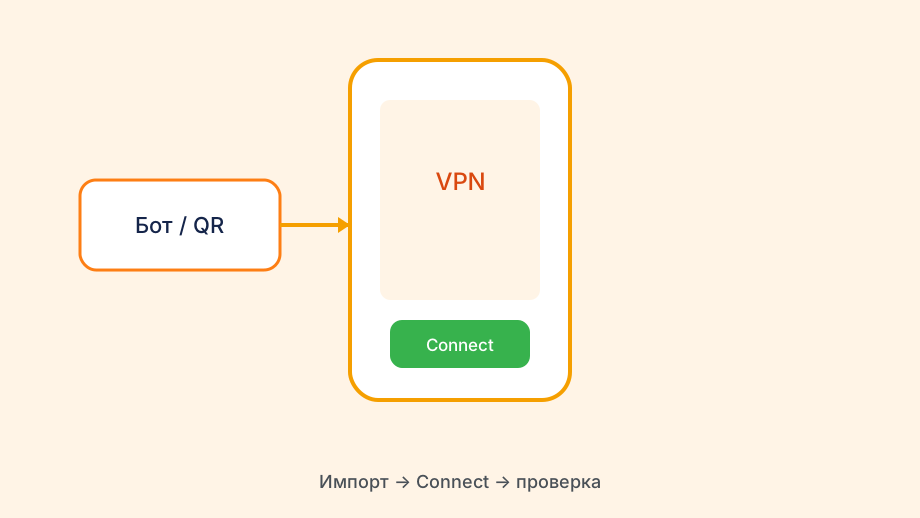
В 2026 году в России Happ используют в первую очередь для доступа к сервисам, заблокированным на уровне провайдера — социальным сетям, стриминговым платформам, части профессиональных инструментов, а не для абстрактной «полной анонимности», которую иногда обещают маркетинговые тексты.
Как это работает технически, простыми словами
Когда вы нажимаете Connect, приложение устанавливает защищённое соединение с выбранным сервером — происходит обмен ключами шифрования, и дальше весь трафик между устройством и сервером становится нечитаемым для посторонних наблюдателей на пути передачи.
Сервер, получив ваш зашифрованный запрос, расшифровывает его и обращается к нужному сайту или сервису от своего имени, а затем возвращает ответ обратно тем же зашифрованным путём — поэтому сайт видит IP-адрес сервера, а не ваш реальный адрес.
Разные протоколы (VLESS, VMess, WireGuard, Trojan) — это разные способы упаковки и маскировки того же самого трафика. Одни лучше обходят фильтрацию по паттернам, другие быстрее работают на слабых устройствах — конкретный выбор зависит от вашей сети и провайдера.
С чего начать: первые шаги
Установите Happ из официального источника для вашей платформы — App Store, Google Play, официальный сайт или GitHub, в зависимости от устройства. Сторонние магазины и агрегаторы APK — источник риска, а не удобства.
Получите ссылку-подписку в боте Nasa VPN и импортируйте её в приложение. Профиль загрузит список серверов, из которого можно выбрать любой узел вручную или использовать автовыбор, если он доступен в вашей версии клиента.
После первого Connect обязательно проверьте результат через браузер — зайдите на 2ip.ru и убедитесь, что IP сменился. Это несложная привычка, которая экономит время на диагностику в будущем, если что-то пойдёт не так.
- Клиент
- Happ — приложение для подключения
- Источник конфига
- Подписка Nasa VPN через бота
- Основная задача
- Доступ к заблокированным сервисам
- Не задача VPN
- Полная анонимность или антивирус
Частые заблуждения о VPN
VPN не делает вас полностью анонимным в интернете — сервер видит ваш реальный IP на входе, а провайдер видит, что вы подключились к VPN-сервису, даже если не видит содержимое трафика внутри туннеля.
VPN не заменяет антивирус и не защищает от фишинга напрямую — он шифрует канал передачи данных, но не проверяет содержимое сайтов, на которые вы заходите, и не блокирует вредоносные файлы автоматически.
Скорость через VPN почти всегда немного ниже прямого соединения — это нормальная плата за шифрование и дополнительный маршрут, а не признак того, что сервис работает неправильно или что-то настроено неверно.
Какие платформы поддерживает Happ
Клиент существует для Android, iOS, Windows и macOS в виде отдельных приложений с единой логикой импорта профиля через ссылку-подписку или QR-код — интерфейс отличается по платформе, но базовые действия совпадают везде.
Отдельные сборки под Android TV и Fire TV покрывают телевизоры и приставки, а на роутерах с поддержкой стороннего VPN-клиента Happ можно поднять для всей домашней сети сразу, без индивидуальной настройки каждого устройства в доме.
Не все функции доступны одинаково на всех платформах: например, полноценный интерактивный виджет с быстрым переключением серверов реализован на Android заметно полнее, чем на iOS из-за ограничений самой системы Apple.
Что входит в подписку Nasa VPN
Подписка даёт доступ к пулу серверов в нескольких странах, регулярное обновление списка узлов при блокировках и техническую поддержку через официальный Telegram-канал и бота — это основа, на которой строится работа клиента Happ.
Лимит одновременных подключений зависит от конкретного тарифа: базовый обычно рассчитан на одно-два устройства, расширенные тарифы позволяют подключить сразу несколько телефонов, планшет и компьютер на одном аккаунте.
Обновление подписки происходит автоматически при активной оплате — никаких дополнительных действий с вашей стороны не требуется, кроме своевременного продления, если тариф не подключён к автоматическому списанию.
| Платформа | Тип клиента | Особенности |
|---|---|---|
| Android | APK / Google Play | Наиболее гибкая настройка, Always-on VPN |
| iOS | App Store | Ограничения системы, Shortcuts для автоматизации |
| Windows / macOS | Официальный сайт | Требует прав администратора |
| Android TV | APK через Downloader | Ввод ссылки пультом или QR-кодом |
Как выбрать между Happ и другими клиентами
Happ — не единственный способ подключиться к серверам Nasa VPN: те же ключи подписки в теории совместимы с другими клиентами, поддерживающими нужные протоколы, но именно Happ оптимизирован под них и получает первым все актуальные обновления и исправления.
Если вы уже пробовали другой VPN-клиент и остались недовольны стабильностью, разница часто не в протоколе, а именно в реализации конкретного приложения — обработке разрывов, автозапуске, работе в фоне — и переход на Happ иногда решает проблему без смены подписки.
Читайте также
Для настройки под конкретные задачи — работу, стриминг, игры — смотрите статью Happ VPN: настройка под конкретные задачи.
А если вы уже готовы установить приложение, начните с материала Как включить Happ: первый запуск и подключение.